구글 개발자 계정 본인 인증하기
최근에 구글 개발자 계정 인증이 강화되었습니다. 스팸 앱을 차단하기 위한 조치라고 합니다.
앱 개발을 진행할 계정 초대가 필요하시다면 구글 개발자 계정에 다른 사용자 초대하는 방법 게시글을 참고해 주세요.

좌우지간 25달러 결제를 마치고 구글 개발자 프로그램을 가입하면 이런 상태에 있으실 겁니다. 보시는 것처럼 본인 확인, Android 휴대기기에 액세스할 수 있는지 확인, 연락처 전화번호 인증을 모두 진행해야 합니다. 본인 확인은 담당자가 승인해주기까지 며칠 정도 소요될 수 있습니다.
미리 말씀드리자면 절차를 진행하기 위한 준비물은 이렇습니다.
고객님 성함과 주소가 표시된 서류(90일 이내에 발행된 전기, 수도 또는 공공요금 청구서, 신용카드 명세서, 은행 명세서, 임대 계약서 등)
Android 휴대기기
1. 본인확인


우선 첫번째 본인확인 시작하기 버튼을 클릭하면 이런 창이 뜹니다. 요컨대 이름과 현재 주소가 표시된 서류를 제출하라는 말입니다. 저 같은 경우에는 전기요금고지서를 찍어서 제출해서 승인을 받았습니다.

개인 신원 입력, 주소 입력 및 해당 주소가 찍힌 증빙 서류 제출, 그다음 전화번호 인증을 진행합니다.

신원 확인은 며칠정도 걸릴 수 있습니다. 만약 증빙 서류가 잘못되었다면 다시 제출하라고 알림이 옵니다.
2. Android 휴대기기에 액세스할 수 있는지 확인

다음으로는 가지고 계신 Android 휴대기기를 이용해 인증해야 합니다. 안드로이드 휴대폰에서 구글 플레이스토어를 열거나 보시는 QR코드를 스캔해서 플레이스토어 앱을 열어 주세요.
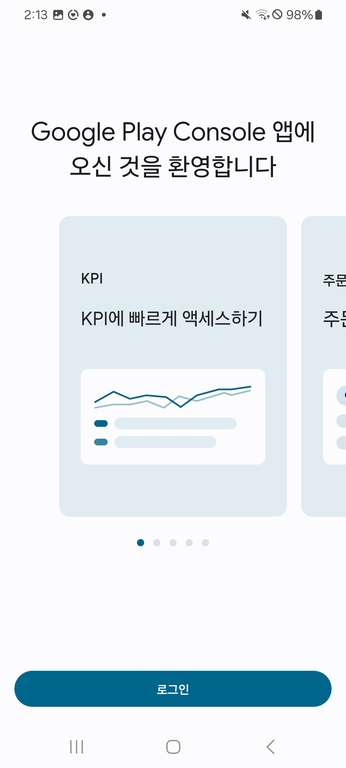
휴대폰 플레이스토어 콘솔 앱 화면입니다. 로그인이 되어있지 않으시다면 개발자 프로그램을 등록한 구글 계정으로 로그인해 주세요.
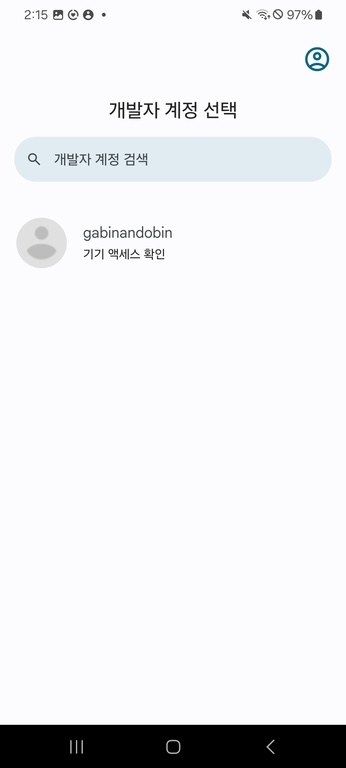
로그인한 다음 기기 액세스 확인이라고 적힌 개발자 계정을 클릭해 주세요
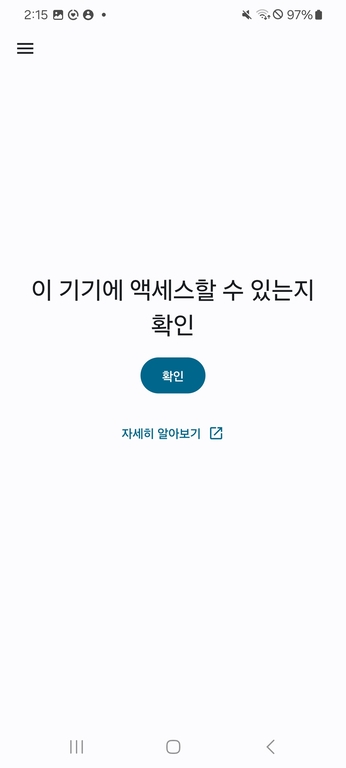
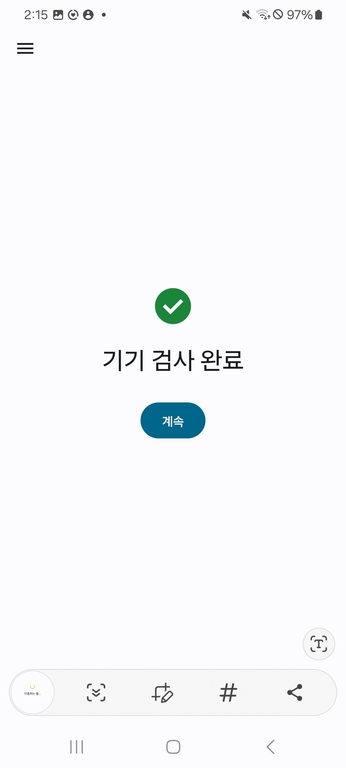
다음으로 확인 버튼을 클릭하시면 자동으로 진행됩니다.
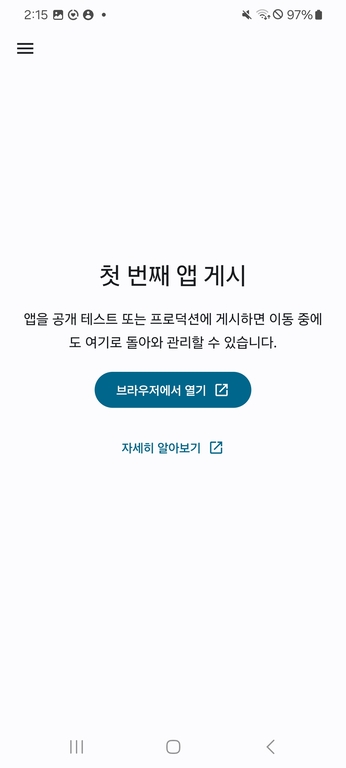
이런 상태가 되시면 완료입니다!
3. 연락처 전화번호 인증

Android 휴대기기에 액세스할 수 있는지 확인 메시지는 사라졌습니다. 연락처 전화번호 인증은 간단합니다. 세부정보 보기 버튼을 클릭해 주세요.

본인 인증이 끝나신 뒤, 안내된 절차에 따라 휴대전화 번호 인증을 진행하시면 됩니다.
 오진수
오진수Frontend Developer
.png)
![웹 기반 인테리어 설계 에디터를 구현하기 위해 필요한 것들 [5편]](https://d113dev8twsy0m.cloudfront.net/users/099355c7-9a7e-408b-add4-1f60c9ec8ff8/poster)
![웹 기반 인테리어 설계 에디터를 구현하기 위해 필요한 것들 [3편]](https://d113dev8twsy0m.cloudfront.net/user/4b705e78-b50c-4f9c-b759-dee2b1e23575/blob)